Alle tre del pomeriggio lo speedtest segna 800 Mbps e ti senti un re. Alle nove di sera, stessa connessione, stesso router, stesso punto della casa: 30 Mbps, il video di YouTube bufferizza e la videochiamata sembra un collegamento satellitare degli anni ’90.
Se ti riconosci in questa scena, sappi che non è un caso, non è sfortuna e — nella maggior parte delle volte — non è nemmeno “colpa del Wi-Fi”. C’è una spiegazione tecnica precisa, e soprattutto ci sono soluzioni concrete che puoi applicare stasera stessa.
Questa guida ti porta attraverso tutta la catena diagnostica: dal capire dove si trova il problema a risolverlo, un pezzo alla volta.
Perché la fibra rallenta proprio quando ti siedi sul divano
Per capire cosa succede, devi sapere una cosa che gli operatori non pubblicizzano volentieri: la tua fibra non è solo tua.
Immagina un’autostrada a 10 corsie. Di giorno ci passano poche macchine: vai a tutta velocità. Dalle 20 alle 23, tutti i tuoi vicini di quartiere si collegano per guardare Netflix, scaricare giochi, fare videochiamate. L’autostrada è la stessa, ma adesso è piena.
In gergo tecnico si chiama oversubscription (o sovradimensionamento degli utenti). L’operatore ha una certa quantità di banda disponibile nel nodo che serve il tuo quartiere, e la distribuisce tra tutti gli utenti collegati. Più gente si connette, meno banda tocca a ciascuno.
Questo succede a diversi livelli:
- Il cabinet o l’OLT — il punto da cui parte la fibra verso casa tua. Se troppi utenti sono agganciati allo stesso OLT e l’operatore non ha dimensionato abbastanza la capacità, il rallentamento è inevitabile.
- Il backhaul dell’operatore — il “tubo” che collega il tuo quartiere alla rete principale. Se è sottodimensionato, non importa quanto sia veloce l’ultimo miglio: il collo di bottiglia è a monte.
- I server di destinazione — a volte non è la tua linea a essere lenta, ma il server di Netflix o YouTube nella tua zona a essere saturo (meno comune, ma succede).
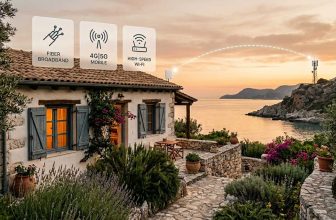
La differenza fondamentale tra FTTH e FTTC qui conta parecchio. Con la FTTH (fibra fino a casa) il problema è quasi sempre a livello di nodo o backhaul. Con la FTTC (fibra fino all’armadio, poi doppino in rame fino a casa) si aggiunge anche la congestione elettrica del rame nell’ultimo tratto — e di sera, con più interferenze, la situazione peggiora ulteriormente.
Il primo test che devi fare: cavo vs Wi-Fi
Prima di toccare qualsiasi impostazione, devi rispondere a una domanda: il problema è la linea o il tuo Wi-Fi?
Sembra banale, ma questo singolo test ti fa risparmiare ore di tentativi inutili. Ecco come farlo nel modo giusto:
Il test con il cavo Ethernet
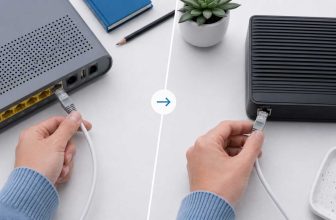
- Prendi un cavo Ethernet (anche quello corto che è nella scatola del router, va benissimo).
- Collegalo dal router al tuo computer portatile.
- Disattiva il Wi-Fi sul computer — importante, altrimenti il PC potrebbe continuare a usare il wireless.
- Vai su speedtest.net (o fast.com) e fai il test.
- Fai questo test sia di giorno che di sera, annotando i risultati.
Adesso confronta:
- Via cavo di giorno: veloce. Via cavo di sera: lento. → Il problema è la linea dell’operatore. Vai direttamente alla sezione “Quando è colpa dell’operatore”.
- Via cavo di sera: veloce. Via Wi-Fi di sera: lento. → Il problema è il tuo Wi-Fi che non regge le ore di punta. Continua a leggere.
- Entrambi lenti di sera. → Probabilmente è un mix. Risolvi prima il Wi-Fi, poi valuta la linea.
Questo test di 5 minuti ti dice esattamente dove intervenire. Saltarlo è come andare dal meccanico senza sapere se il problema è il motore o le gomme.
Cambia i DNS: il trucco sottovalutato che fa davvero la differenza
Quando digiti “netflix.com” nel browser, il tuo dispositivo chiede a un server DNS: “Ehi, qual è l’indirizzo IP di Netflix?”. Di default, questa richiesta va ai server DNS del tuo operatore. E indovina? Di sera, anche quei server sono intasati.
Cambiare DNS è come prendere una scorciatoia per evitare il traffico. Non accelera la tua linea in senso stretto, ma elimina uno dei colli di bottiglia più comuni e rende la navigazione molto più reattiva.
Quali DNS usare
Ecco i tre migliori, pronti da copiare:
- Cloudflare —
1.1.1.1e1.0.0.1→ I più veloci in assoluto nei test indipendenti. Ottima privacy. - Google —
8.8.8.8e8.8.4.4→ Affidabilissimi, copertura globale. I più conosciuti. - Quad9 —
9.9.9.9e149.112.112.112→ Buona velocità più filtro automatico contro siti malevoli.
Come cambiarli sul router (soluzione migliore)
Cambiarli direttamente sul router è la scelta più intelligente perché tutti i dispositivi di casa ne beneficiano automaticamente:
- Apri il browser e vai all’indirizzo del router: di solito
192.168.1.1o192.168.0.1. - Accedi con le credenziali (spesso stampate sull’etichetta sotto il router).
- Cerca una sezione chiamata WAN, Internet, Rete o DHCP.
- Trova i campi DNS primario e DNS secondario.
- Inserisci i nuovi indirizzi (es.
1.1.1.1e1.0.0.1). - Salva e riavvia il router.
Nota per chi ha il router dell’operatore: alcuni router brandizzati (quelli forniti da TIM, Vodafone, WINDTRE, ecc.) bloccano la modifica dei DNS. In quel caso, puoi cambiarli su ogni singolo dispositivo — è un po’ più tedioso ma funziona ugualmente. Su Windows vai in Impostazioni → Rete → Proprietà scheda → IPv4 → DNS manuale. Su smartphone, le impostazioni Wi-Fi avanzate della rete connessa ti permettono di specificare DNS personalizzati.
Ottimizza il Wi-Fi per le ore di punta
Il Wi-Fi di sera è una giungla. Non solo i tuoi dispositivi competono per la banda, ma lo fanno anche i router dei tuoi vicini. Il risultato? Interferenze, congestione e rallentamenti che non c’entrano nulla con la tua fibra.
Passa alla banda 5 GHz (o 6 GHz se ce l’hai)
Il tuo router probabilmente trasmette su due frequenze: 2.4 GHz e 5 GHz. La differenza è enorme:
- 2.4 GHz — ha più portata ma solo 3 canali utilizzabili che non si sovrappongono. Di sera, tutti i router del condominio li intasano. È come parlare in una stanza affollata.
- 5 GHz — ha meno portata ma 19 canali disponibili. Molto meno affollata. È come spostarsi in una stanza più tranquilla.
Se il tuo router ha una sola rete Wi-Fi con lo stesso nome per entrambe le bande (Band Steering), i dispositivi scelgono da soli — e spesso scelgono male, aggrappandosi al 2.4 GHz. Il consiglio: entra nel pannello del router e separa le due reti dando nomi diversi (es. “CasaMia_2G” e “CasaMia_5G”). Poi connetti manualmente tutti i dispositivi alla rete 5 GHz, specialmente quelli con cui fai streaming.
Scegli il canale Wi-Fi meno congestionato
Anche sulla banda 5 GHz, non tutti i canali sono uguali. Puoi scoprire quali sono i più liberi con un’app gratuita come WiFi Analyzer (Android) o NetSpot (Windows/Mac). Queste app ti mostrano una mappa di tutti i segnali Wi-Fi intorno a te e su quali canali trasmettono.
Una volta identificato il canale più libero, vai nel pannello del router, sezione Wi-Fi, e imposta manualmente quel canale invece di lasciare “Automatico”. Di giorno il canale automatico funziona bene, ma di sera il router potrebbe non aggiornarsi abbastanza velocemente e restare su un canale congestionato.
Posizionamento: il fattore che tutti sottovalutano
Tre regole rapide che fanno più differenza di qualsiasi impostazione software:
- Il router deve stare in alto — il segnale Wi-Fi si propaga verso il basso e lateralmente. Se è sul pavimento dietro la TV, stai buttando metà del segnale nel pavimento del vicino di sotto.
- Lontano da muri spessi e metallo — un muro in cemento armato dimezza il segnale. Lo sportello metallico del contatore lo uccide. Se il router è nell’armadio tecnico all’ingresso, tiralo fuori.
- Posizione centrale — se puoi, metti il router al centro della zona che usi di più, non in un angolo della casa.
QoS: come dire al router cosa è prioritario
Il QoS (Quality of Service) è una funzione presente in quasi tutti i router, anche quelli degli operatori, e quasi nessuno la usa. Eppure è potentissima, soprattutto di sera quando la banda scarseggia.
In pratica, il QoS dice al router: “Quando c’è poco spazio, dai la priorità a questo tipo di traffico rispetto a quest’altro.” Puoi decidere che lo streaming video e il gaming vengono prima degli aggiornamenti di Windows e dei download in background.
Come configurarlo (guida base)
- Accedi al pannello del router (
192.168.1.1). - Cerca una sezione QoS, Traffic Management, Gestione banda o simile.
- Attiva il QoS se è disattivato.
- Imposta le priorità. La maggior parte dei router offre due approcci:
- Per dispositivo — dai priorità alta alla Smart TV e alla console, priorità bassa al PC dei download.
- Per tipo di traffico — dai priorità alta a “Streaming video”, “Gaming”, “VoIP” e bassa a “Download”, “P2P”.
- Salva e testa.
Il trucco del bandwidth cap
Un approccio più aggressivo: se qualcuno in casa scarica file pesanti di sera, puoi usare il QoS per limitare la banda massima di quel dispositivo. Ad esempio, imposta un limite di 50 Mbps per il PC che scarica, così il resto della banda rimane disponibile per streaming e gaming. Non è cattiveria: è gestione intelligente delle risorse.
Quando il router dell’operatore non ha il QoS
Alcuni router base forniti dagli operatori hanno un QoS molto limitato o assente. In quel caso hai due opzioni: comprare un router di terze parti (come un TP-Link Archer, un Fritz!Box o un ASUS) e collegarlo al modem dell’operatore, oppure installare un firmware come OpenWrt se il tuo router lo supporta. Il router di terze parti è la via più semplice e di solito la più efficace.
Quando è davvero colpa dell’operatore (e cosa puoi pretendere)
Se dopo tutto questo il test via cavo conferma che la linea è lenta di sera, allora sì: è un problema dell’operatore. Ecco come muoverti senza perdere tempo.
Raccogli le prove nel modo giusto
Non chiamare l’assistenza dicendo “Internet è lento”. Serve documentazione concreta. L’unico strumento che ha valore ufficiale in Italia è il Ne.Me.Sys. dell’AGCOM (misurainternet.it). È un test certificato che produce un certificato PDF con valore legale.
Come usarlo:
- Vai su misurainternet.it e scarica il software Ne.Me.Sys.
- Collegati al router via cavo Ethernet (il test via Wi-Fi non è valido).
- Chiudi tutti i programmi e le altre connessioni.
- Avvia il test — dura circa 24 ore perché misura in diversi momenti della giornata.
- Al termine, ottieni un certificato che confronta la tua velocità reale con quella contrattuale.
Se la velocità misurata è inferiore al minimo garantito indicato nel tuo contratto (trovi questo valore nella Scheda di Trasparenza Tariffaria, obbligatoria per legge), hai in mano una prova concreta.
Come usare il certificato
- Apri un reclamo formale con l’operatore allegando il certificato Ne.Me.Sys. Fallo via PEC o raccomandata — non per telefono.
- L’operatore ha 30 giorni per risolvere il problema.
- Se non risolve, puoi avviare una conciliazione tramite il ConciliaWeb di AGCOM (conciliaweb.agcom.it). È gratuita e spesso porta a un indennizzo o alla possibilità di recedere senza penali.
L’opzione nucleare: il cambio operatore mirato
Se il problema è la congestione del nodo nel tuo quartiere, cambiare operatore potrebbe risolverlo — a patto di scegliere uno che usa un’infrastruttura diversa. In Italia:
- Se sei su rete TIM (o operatori che usano la rete TIM come WINDTRE su fibra), potresti provare un operatore su rete Open Fiber (Fastweb, Tiscali, Vodafone in alcune zone).
- Controlla su fibermap.it o sul sito dell’operatore quale infrastruttura serve il tuo indirizzo.
- Il fatto che un operatore sia lento nel tuo condominio non significa che lo siano tutti: dipende da quanti utenti sono collegati a quel nodo specifico.
Riepilogo: la sequenza giusta per risolvere stasera
Ecco l’ordine in cui procedere, dal più rapido al più radicale:
- Test cavo vs Wi-Fi — identifica se il problema è la linea o il wireless (5 minuti).
- Cambia i DNS — metti Cloudflare o Google, sul router o sui singoli dispositivi (10 minuti).
- Passa alla banda 5 GHz e scegli un canale libero con WiFi Analyzer (15 minuti).
- Configura il QoS — dai priorità allo streaming e al gaming (15 minuti).
- Ottimizza il posizionamento del router — spostalo in alto, al centro, lontano da ostacoli (5 minuti).
- Se via cavo è lento di sera: fai il test Ne.Me.Sys. e apri un reclamo formale (24 ore per il test).
- Ultima spiaggia: valuta un cambio operatore su infrastruttura diversa.
Nella mia esperienza, i punti 2 e 3 da soli risolvono il problema per la maggioranza delle persone. Il DNS intasato e il Wi-Fi su 2.4 GHz congestionato sono i responsabili silenziosi del 70% dei rallentamenti serali che vedo.
Se hai provato tutto e vuoi un parere sulla tua situazione specifica, lascia un commento con il tuo operatore, il tipo di fibra (FTTH o FTTC) e i risultati dello speedtest via cavo di giorno e di sera. Vediamo di risolvere insieme.